Ein Bildschirmrecorder fürs Hochformat, selbst gebaut.
Aufgenommen wird am Rechner im Querformat, veröffentlicht wird meist im Hochformat: 9:16 für Reels und Shorts, 4:5 für Feeds. Diese kleine macOS-App zeigt während der Aufnahme mit einem roten Rahmen live, was später im Video landet. Im aufgenommenen Material taucht der Rahmen garantiert nicht auf.
Ich veröffentliche hier keine Software, sondern die Bauanleitung: Weiter unten steht der vollständige Auftrag an die KI, aus dem diese App entstanden ist. Sie können ihn kopieren und sich dieselbe App selbst bauen, angepasst an Ihre eigenen Wünsche.
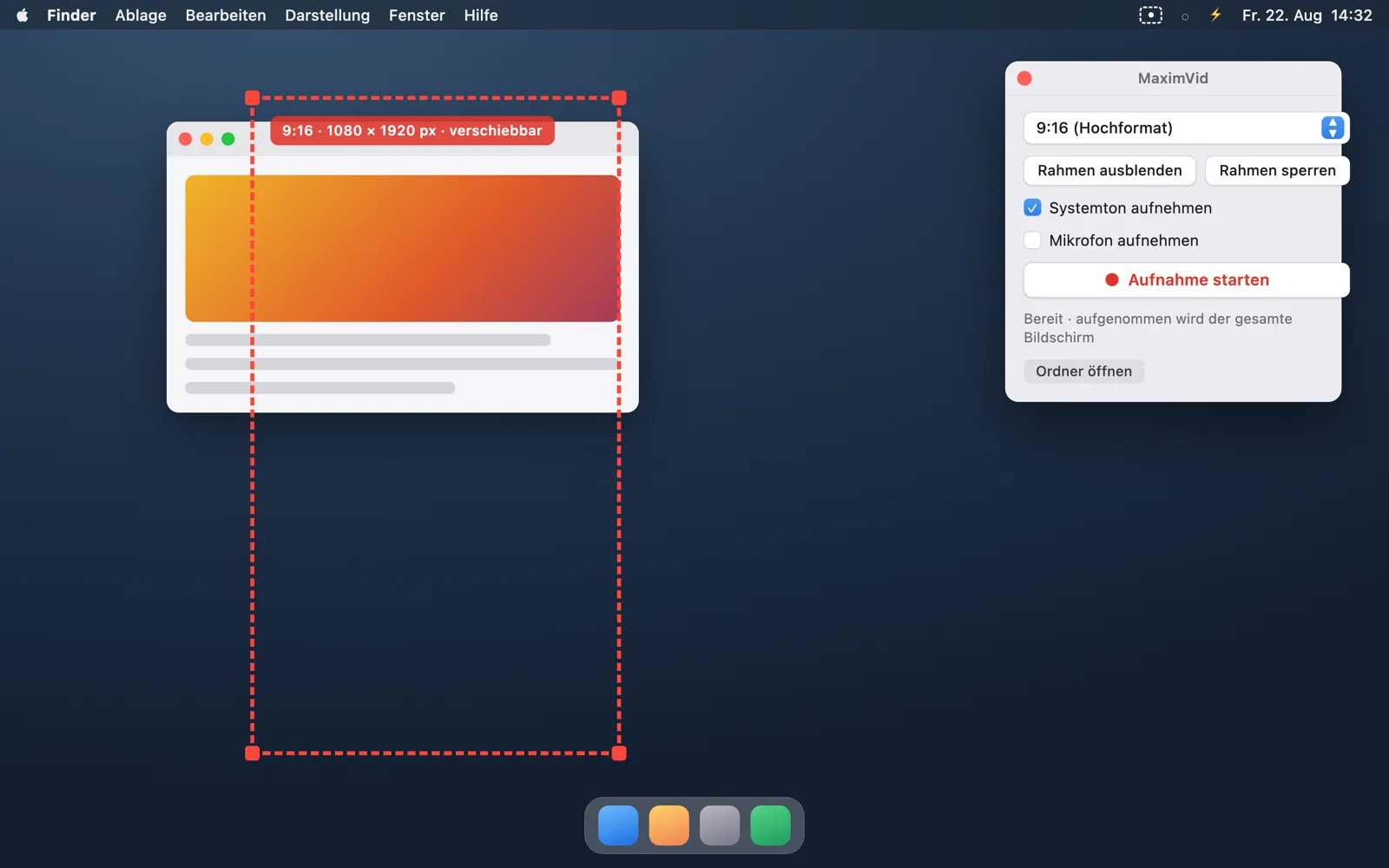
Der rote Rahmen markiert den 9:16-Ausschnitt, rechts das Panel der App. Der Rahmen ist nur auf dem Bildschirm sichtbar, nie in der Aufnahme.
Wer Bildschirminhalte für Social Media aufbereitet, kennt das Problem: Beim Aufnehmen weiß man nie genau, welcher Bereich des Bildschirms später im Hochformat-Video landet. Inhalte liegen außerhalb des Ausschnitts, Aufnahmen müssen wiederholt werden, und in der Nachbearbeitung wird nach Augenmaß zugeschnitten. Etablierte Aufnahme-Tools lösen genau das nicht, und sie kosten im Abo zwischen rund 6 und 29 Dollar im Monat.
Ein Rahmen, der zeigt, was im Video landet, und selbst nie darin auftaucht.
Die App ist eine schlanke Menüleisten-App: Zielformat wählen (9:16, 4:5, 1:1, 16:9 oder frei), den Rahmen an die richtige Stelle schieben, Inhalte hineinlegen, aufnehmen. Der Rahmen ist eine rote Hilfslinie auf dem Bildschirm. Eine Systemschnittstelle von macOS schließt ihn von jeder Bildschirmerfassung aus, deshalb erscheint er im Video nie.
Zwei Videos in einem Durchgang
Die App nimmt parallel den kompletten Bildschirm als Rohmaterial und den Rahmenbereich als fertig zugeschnittenes Hochformat-Video auf. Beim Stoppen liegen beide Dateien sofort im Zielordner, ohne Rechenzeit.
Pixelgenaue Übergabe
Eine Begleitdatei hält die exakten Bildkoordinaten fest. Wer später doch anders zuschneiden will, übernimmt die Werte pixelgenau in DaVinci Resolve, statt nach Augenmaß zu croppen.
Frei platzierbar
Der Rahmen lässt sich verschieben, skalieren, sperren und ausblenden. Das Overlay ist durchklickbar, die Arbeit dahinter läuft normal weiter.
Ton nach Bedarf
Systemton und Mikrofon sind einzeln zuschaltbar, aufgenommen wird mit 60 Bildern pro Sekunde, hardwarebeschleunigt.
- Native macOS-App, geschrieben in Swift
- Aufgebaut auf Apples ScreenCaptureKit, demselben Framework, das auch kommerzielle Profi-Recorder nutzen
- Zwei hardwarebeschleunigte Aufnahme-Streams mit 60 fps
- Durchklickbares Overlay-Fenster
- Automatische Ablage samt maschinenlesbarer Metadaten
Der komplette Auftrag an die KI. Kopieren, einfügen, bauen lassen.
Solche kleinen Werkzeuge werden sonst gern verkauft oder gegen eine E-Mail-Adresse getauscht. Hier steht stattdessen die vollständige Anleitung: der Auftrag, aus dem diese App entstanden ist. Vom Absenden des Auftrags bis zur laufenden App hat es rund fünf Minuten gedauert. Kopieren Sie ihn in ein KI-Werkzeug, das Code schreiben und ausführen kann (zum Beispiel Claude Code), und lassen Sie sich Ihre eigene Version bauen. Anpassen ist ausdrücklich erwünscht, etwa der Ordnername, die Formate oder die Sprache.
Baue mir eine native macOS-App als Bildschirmrecorder für Hochformat-Videos. Sprache der Oberfläche: Deutsch. Bitte komplett umsetzen, bauen und starten.

ZWECK
Ich nehme meinen Desktop auf und veröffentliche Ausschnitte davon im Hochformat (Reels/Shorts). Ich brauche beim Aufnehmen eine sichtbare Hilfe, welcher Bildschirmbereich später im Hochformat-Video landet, die aber selbst nicht mit aufgenommen wird.

ART DER APP
- Reine Menüleisten-App (kein Dock-Symbol, LSUIElement), Swift + AppKit, eine einzige Quelldatei.
- Kein Xcode-Projekt: ein build.sh-Skript, das per swiftc kompiliert, ein .app-Bundle mit Info.plist erzeugt und ad-hoc signiert.
- Aufnahme über ScreenCaptureKit mit SCRecordingOutput (macOS 15+).

BEDIENPANEL
Klick auf das Menüleisten-Icon (gestricheltes Rechteck mit Punkt) öffnet/schließt ein kleines, immer im Vordergrund schwebendes Panel mit:
1. Aufklappmenü Seitenverhältnis: „9:16 (Hochformat)“, „4:5 (Portrait)“, „1:1 (Quadrat)“, „16:9 (Querformat)“, „Frei“
2. Buttons „Rahmen anzeigen/ausblenden“ und „Rahmen sperren/entsperren“
3. Checkboxen „Systemton aufnehmen“ und „Mikrofon aufnehmen“
4. Roter Hauptbutton „● Aufnahme starten“ / „■ Stoppen & speichern“
5. Statuszeile (z. B. „Bereit · aufgenommen wird der gesamte Bildschirm“, während der Aufnahme Laufzeit „● 0:23 · …“)
6. Button „Ordner öffnen“
Das Panel darf selbst nie in der Aufnahme erscheinen.

RAHMEN-OVERLAY
- Randloses, transparentes Fenster mit rot GESTRICHELTEM Rahmen (ca. 3 pt, systemrot), das per NSWindow.sharingType = .none von JEDER Bildschirmerfassung ausgeschlossen ist, das ist der Kern der App.
- Innen anfassen = verschieben; rote Eckgriffe = skalieren, wobei das gewählte Seitenverhältnis exakt gehalten wird („Frei“ = beliebig). Mindestgröße ~120 pt, beim Loslassen auf gerade Pixelmaße runden.
- Oben links im Rahmen eine rote Info-Pille: Seitenverhältnis, live berechnete Pixelmaße, Zustand („verschiebbar“/„gesperrt“), z. B. „9:16 · 1080 × 1920 px · verschiebbar“.
- „Sperren“ macht das Fenster komplett durchklickbar (ignoresMouseEvents), Griffe verschwinden.
- Sichtbar auf allen Spaces und über Vollbild-Apps.

AUFNAHME
- Es wird immer der GESAMTE Bildschirm aufgenommen (der Bildschirm, auf dem der Rahmen liegt; Multi-Monitor beachten).
- ZWEI parallele Streams in einem Durchgang: (1) Vollbild, (2) exakt der Rahmenbereich (sourceRect). Beide 60 fps, H.264/.mp4, native Pixelauflösung (Retina-Scale beachten), Cursor sichtbar, Ton je nach Checkboxen.
- Ohne sichtbaren Rahmen wird nur das Vollbild aufgenommen.
- Beim Start: Rahmen automatisch sperren, Format-/Rahmen-Bedienung deaktivieren, Menüleisten-Icon wird roter Punkt. Beim Stopp alles zurücksetzen.
- Stoppen wartet sauber auf das Finalisieren beider Dateien (Delegate), mit Timeout als Sicherheitsnetz.

ABLAGE (fester Ordner ~/Movies/Bildschirmrecorder, automatisch anlegen), pro Aufnahme drei Dateien:
- „Aufnahme JJJJ-MM-TT HH.MM.SS – Vollbild.mp4“
- „Aufnahme JJJJ-MM-TT HH.MM.SS – Ausschnitt.mp4“
- gleichnamige .json-Begleitdatei mit: Dateinamen, ISO-Datum, Bildschirm-Pixelmaßen, Rahmen-Rechteck in Pixeln (Ursprung oben links), Seitenverhältnis, und fertig berechneten DaVinci-Resolve-Werten, um aus dem VOLLBILD-Video exakt den Rahmenbereich zu croppen: empfohlene Timeline-Größe (9:16→1080×1920, 4:5→1080×1350, 1:1→1080×1080, 16:9→1920×1080, frei→Ausschnittsgröße), Zoom, Position X/Y (Resolve: Y positiv = nach oben, Clip wird standardmäßig eingepasst „scale to fit“) plus einem Hinweistext, wo man die Werte einträgt (Inspector → Transform).

SONSTIGES
- Info.plist mit NSMicrophoneUsageDescription; die macOS-Berechtigung „Bildschirmaufnahme“ wird beim ersten Start abgefragt.
- Fehler (Startfehler, Stream-Abbruch) in der Statuszeile anzeigen.
- Am Ende: App bauen, starten und mir kurz erklären, wie ich sie bediene.
Gute Werkzeuge brauchen Planung und Sorgfalt. Aber wenn sie fertig sind, verschwindet ein Problem dauerhaft aus dem Alltag. Genau dafür stehen die Tools auf dieser Seite: frei zugänglich, ohne Anmeldung, ohne Abo.
Wenn Sie beim Nachbauen hängen bleiben oder eine Idee für ein weiteres Werkzeug haben, schreiben Sie mir.
Woran arbeiten Sie?